
Простой справочник по входу, установке и проверке подписки WindSurf и Devin AI.
Неофициальный справочникWindSurf
Установка, вход и первый запуск AI-редактора.
Открыть →Devin AI
Вход в аккаунт и работа с AI-агентом.
Открыть →GitHub
Создание аккаунта и подключение к Devin AI.
Открыть →Devin CLI
Установка и авторизация Devin CLI.
Открыть →OpenCode
Подключение API-провайдера и настройка моделей Kimi и MiniMax.
Открыть →Скачать программы
Официальные программы для работы с WindSurf и Devin AI.
Devin CLI
CLI-инструмент Devin для терминала. Запустите команду в PowerShell:
irm https://static.devin.ai/cli/setup.ps1 | iex
OpenCode
AI-ассистент для разработки с поддержкой кастомных OpenAI-совместимых API-провайдеров.
Все ссылки ведут на официальные сайты.
Официальные ссылки
Только проверенные официальные ресурсы.
WindSurf
Официальный сайт AI-редактора WindSurf.
WindSurf — Скачать
Страница скачивания WindSurf.
Devin AI
Официальный сайт Devin AI.
Devin AI — Войти
Вход в аккаунт Devin AI.
Документация Devin
Официальная документация Devin AI.
GitHub
Платформа для хранения кода.
GitHub — Регистрация
Создание нового аккаунта GitHub.
WindSurf
Установка, вход и первый запуск AI-редактора WindSurf.
Вход на сайте WindSurf
Откройте сайт WindSurf
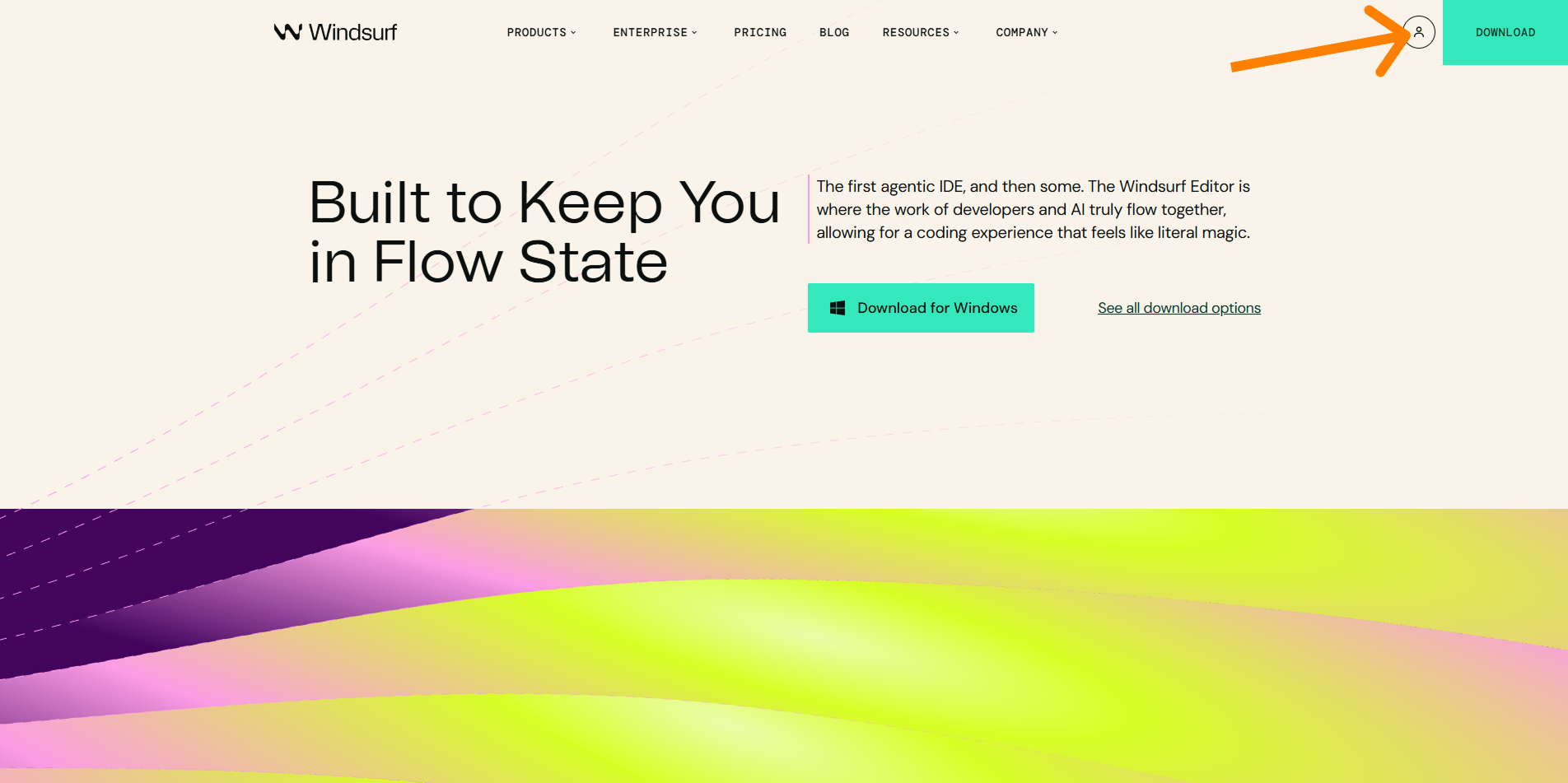
Перейдите на windsurf.com. В правом верхнем углу нажмите на иконку профиля (значок человечка слева от зелёной кнопки DOWNLOAD).
Введите email
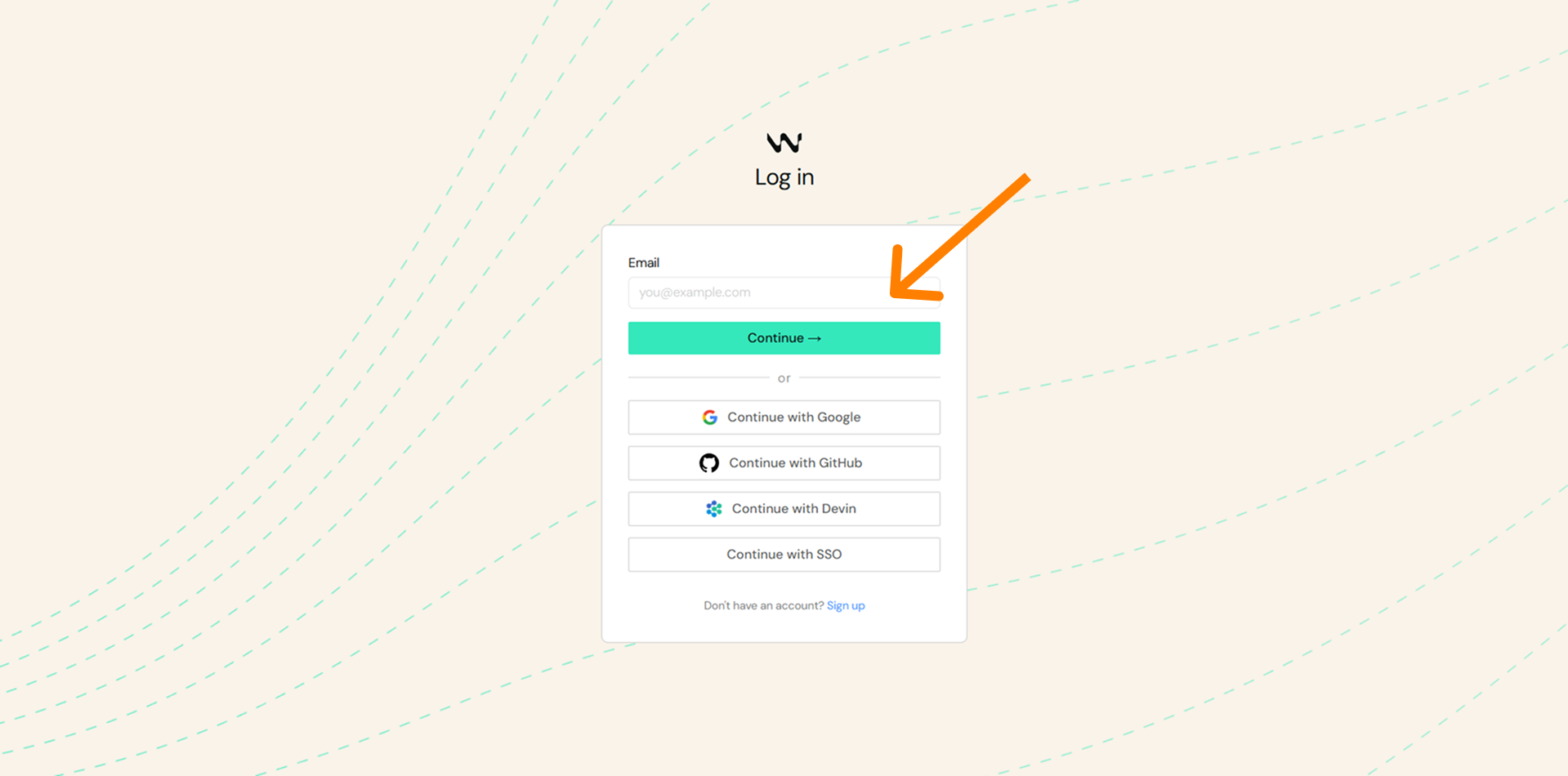
На экране Log in введите ваш email в поле Email и нажмите зелёную кнопку Continue →. Также можно войти через Continue with Google / GitHub / Devin / SSO.
Войдите по коду из email
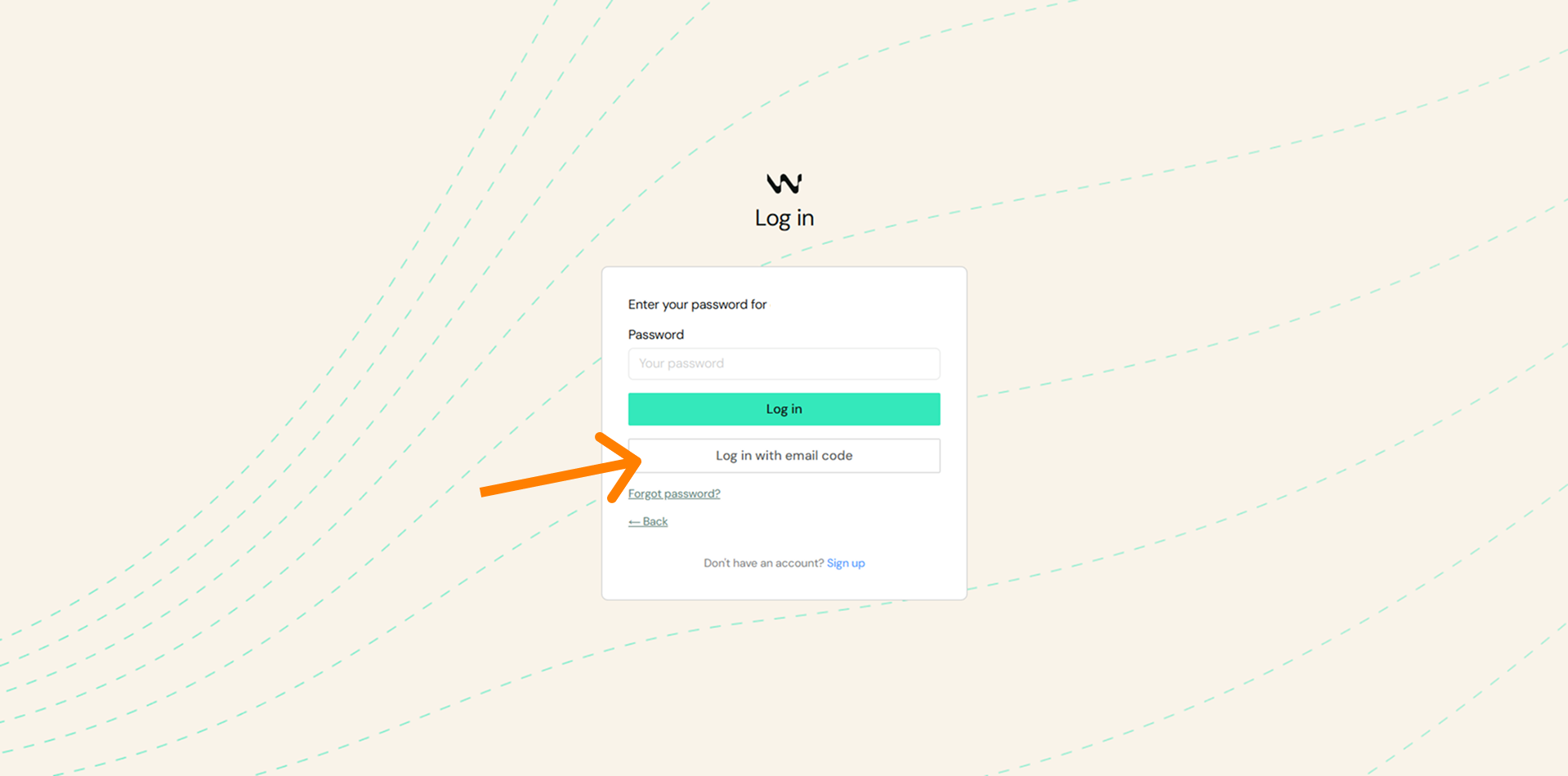
На экране Enter your password вместо ввода пароля рекомендуется нажать кнопку Log in with email code — на вашу почту придёт одноразовый код.
Если знаете пароль — можно ввести его и нажать Log in. Кнопка Forgot password? поможет восстановить пароль.
Введите код подтверждения
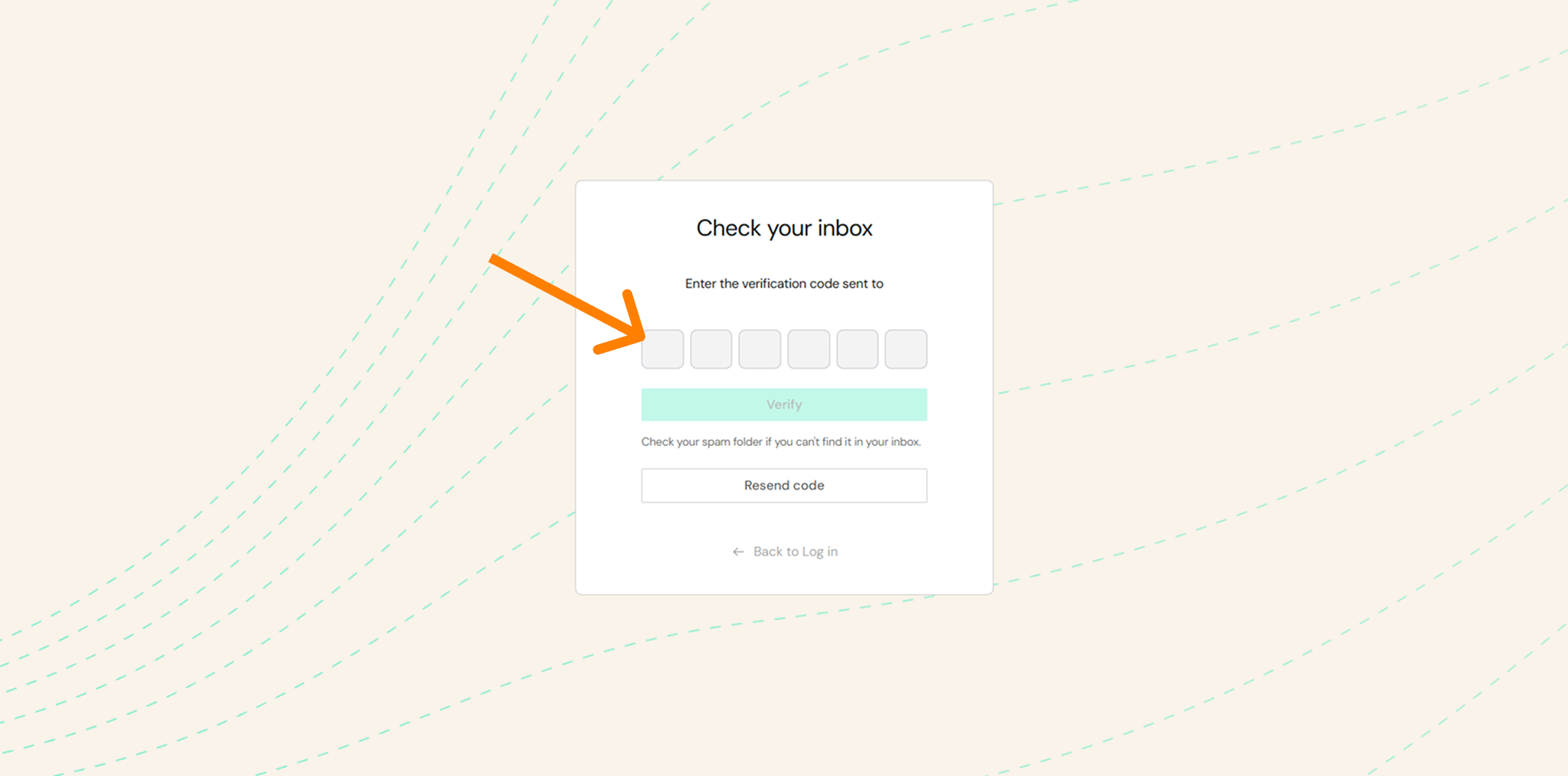
Откройте экран Check your inbox. Введите 6-значный код из письма в поля и нажмите Verify. Если письмо не пришло — проверьте папку Spam или нажмите Resend code.
Первый запуск программы WindSurf
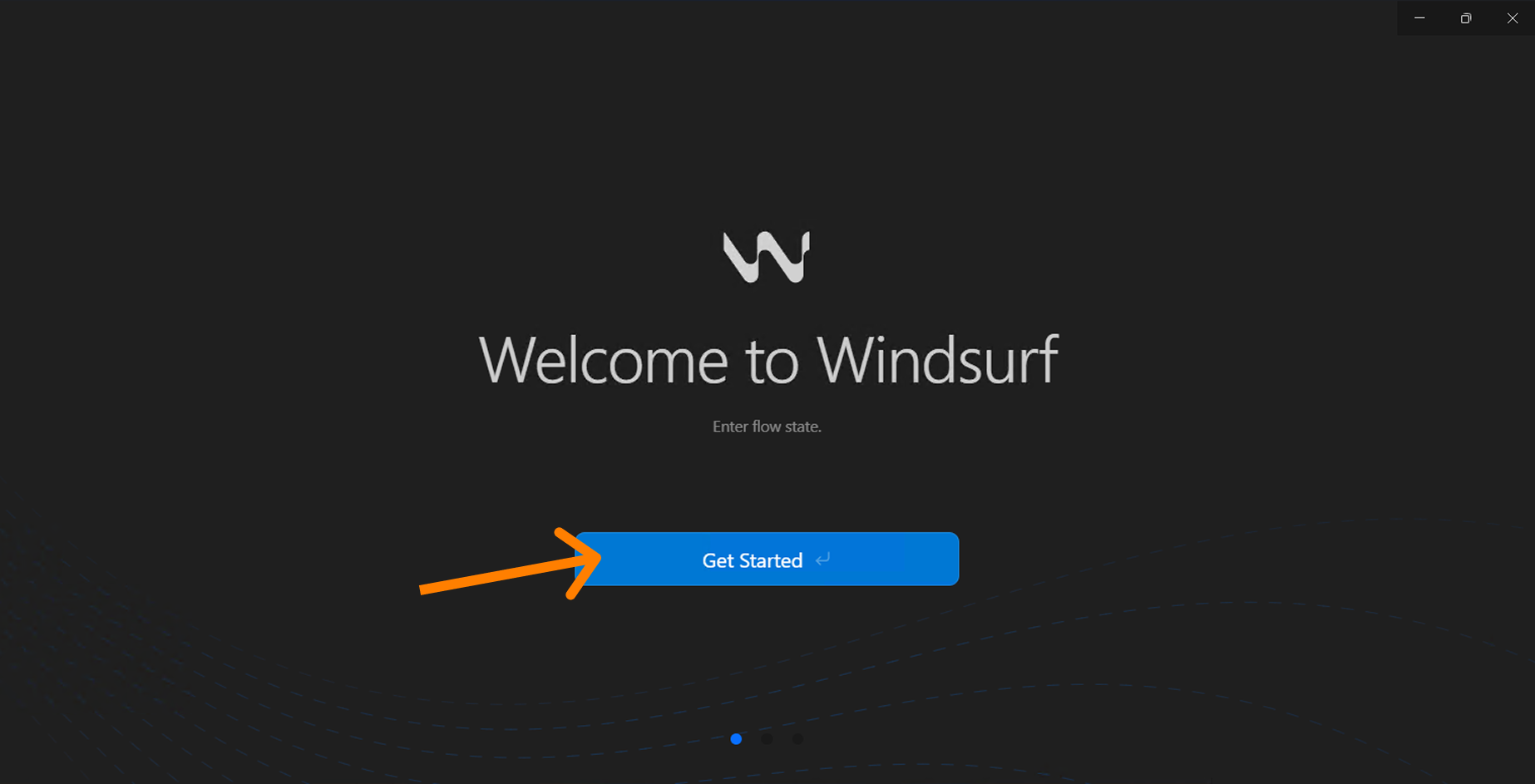
Welcome to Windsurf
После установки запустите программу. На приветственном экране Welcome to Windsurf — Enter flow state нажмите большую синюю кнопку Get Started.
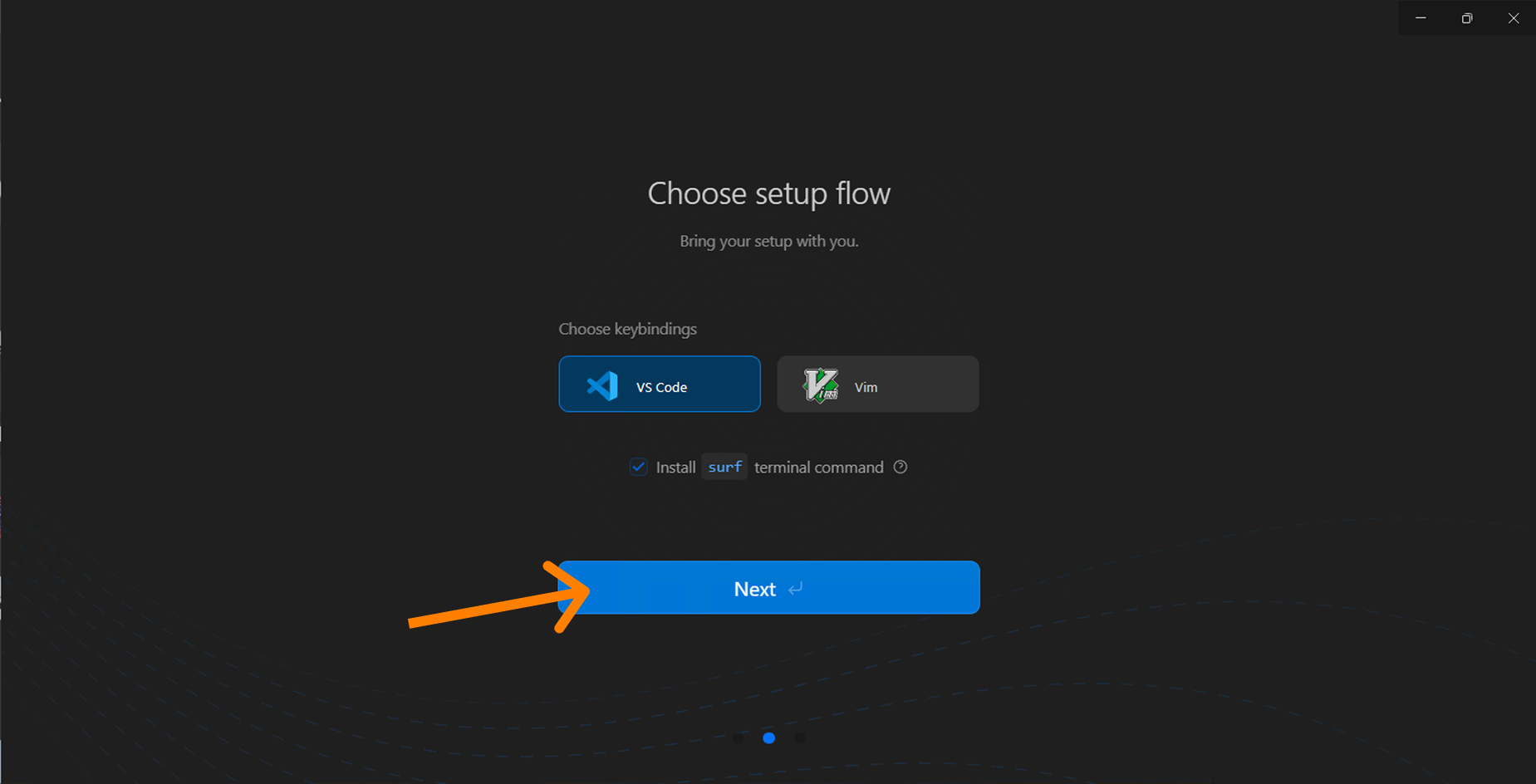
Choose setup flow
На экране Choose setup flow — Bring your setup with you выберите привычные клавиши: VS Code или Vim. Можно оставить галочку Install surf terminal command. Нажмите Next.
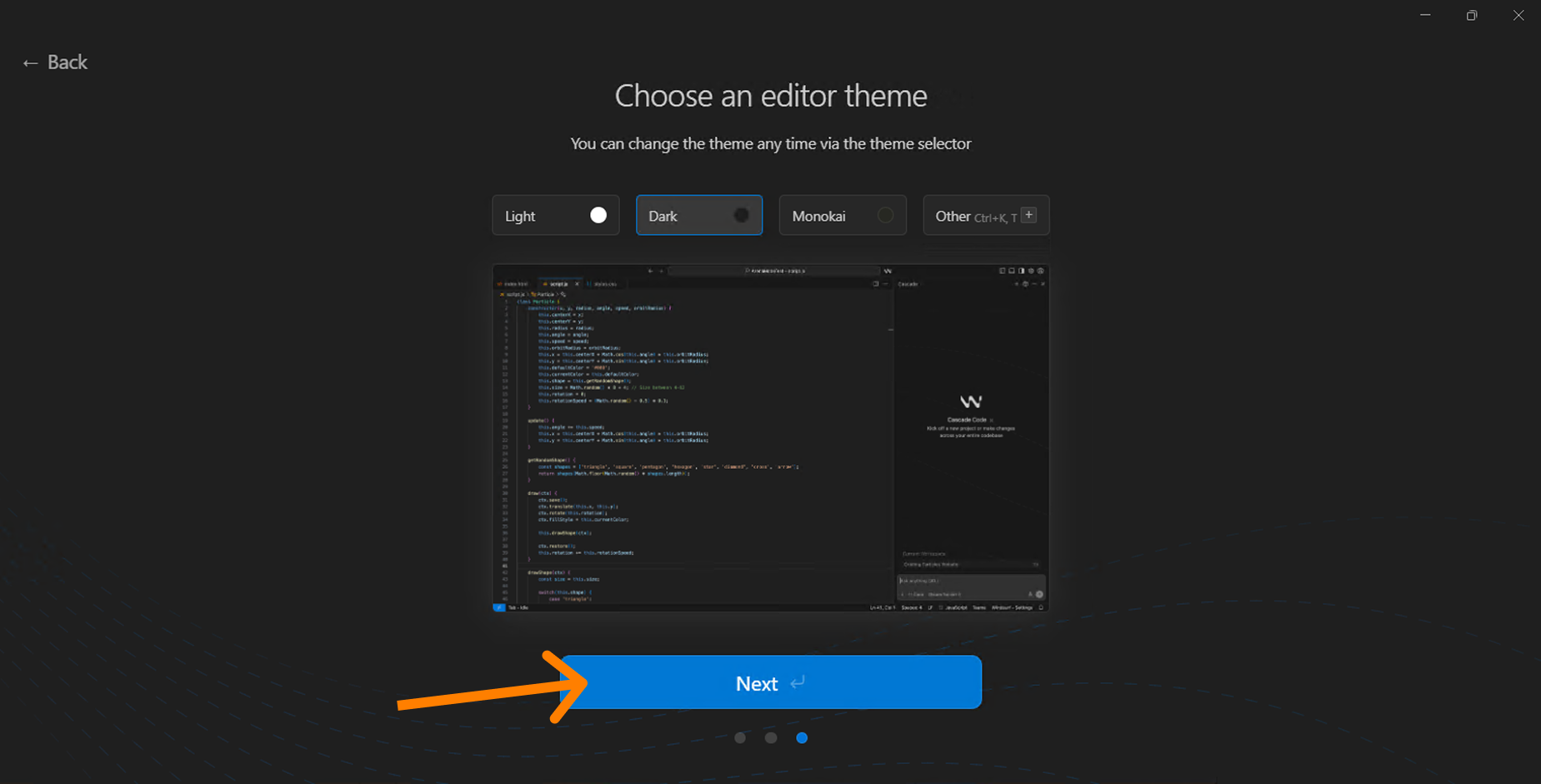
Choose an editor theme
На экране Choose an editor theme выберите тему: Light, Dark, Monokai или Other (Ctrl+K, Ctrl+T для выбора другой). Нажмите Next.
Тему можно поменять в любой момент через theme selector.
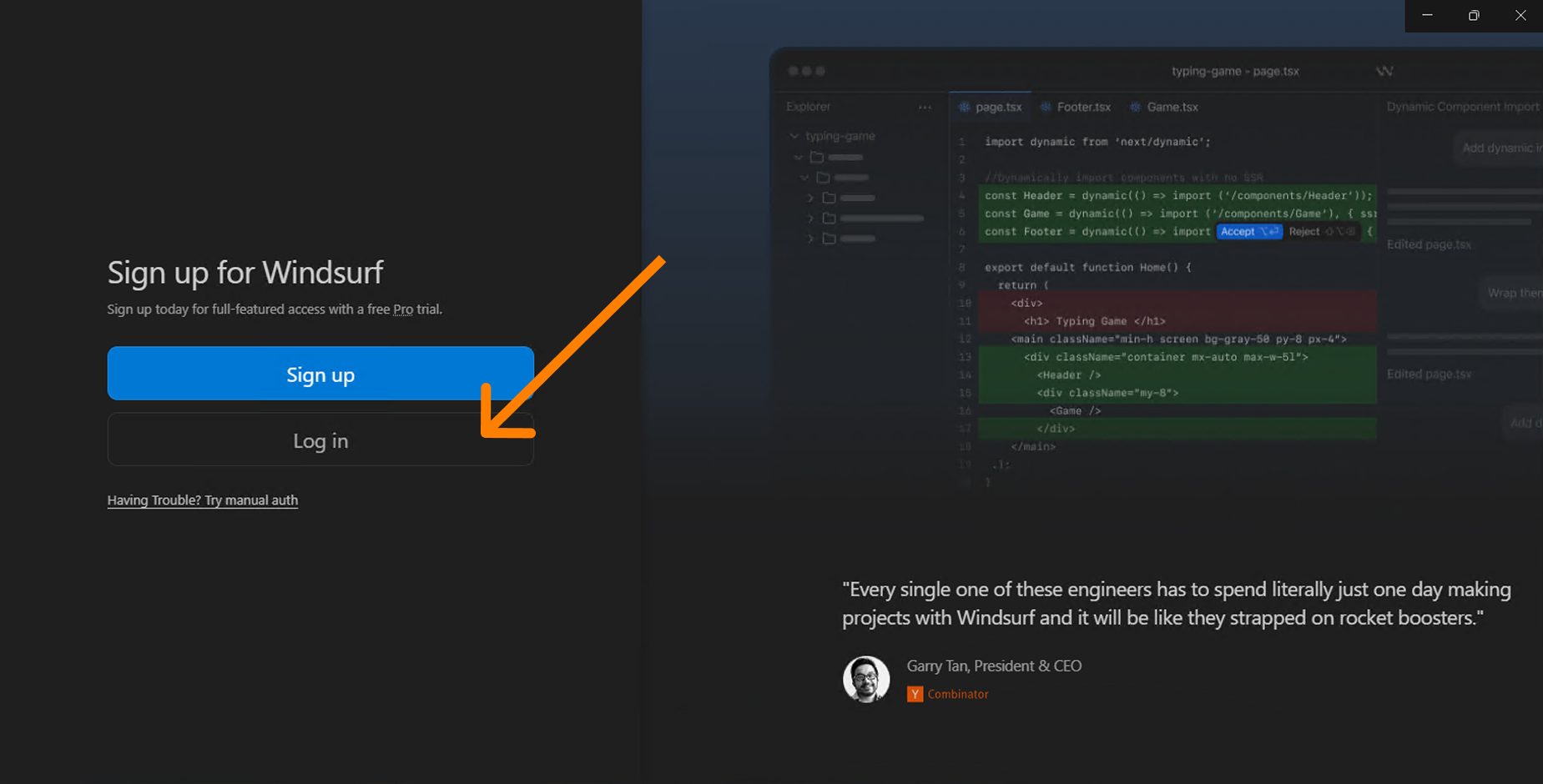
Войдите в аккаунт WindSurf
На экране Sign up for Windsurf доступен бесплатный Pro trial. Если у вас уже есть аккаунт — нажмите Log in. Иначе нажмите Sign up.
Если вход не работает — внизу есть ссылка Having Trouble? Try manual auth.
Проверка плана WindSurf
Откройте личный кабинет
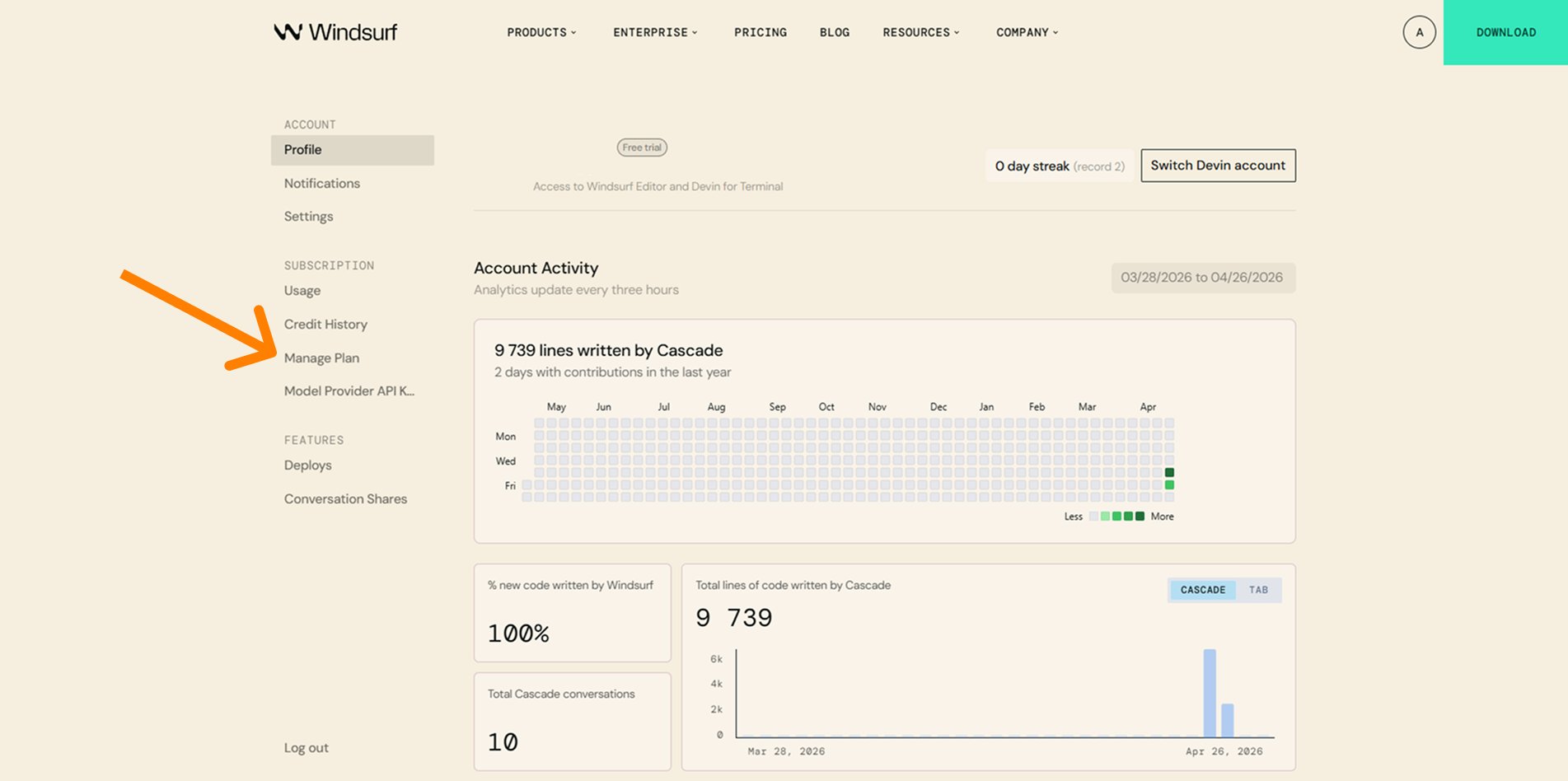
Войдите на windsurf.com в свой аккаунт. В левом меню в группе SUBSCRIPTION выберите пункт Manage Plan.
Также в этом разделе видно Account Activity, статистику и бейдж Free trial рядом с профилем.
Plan Management
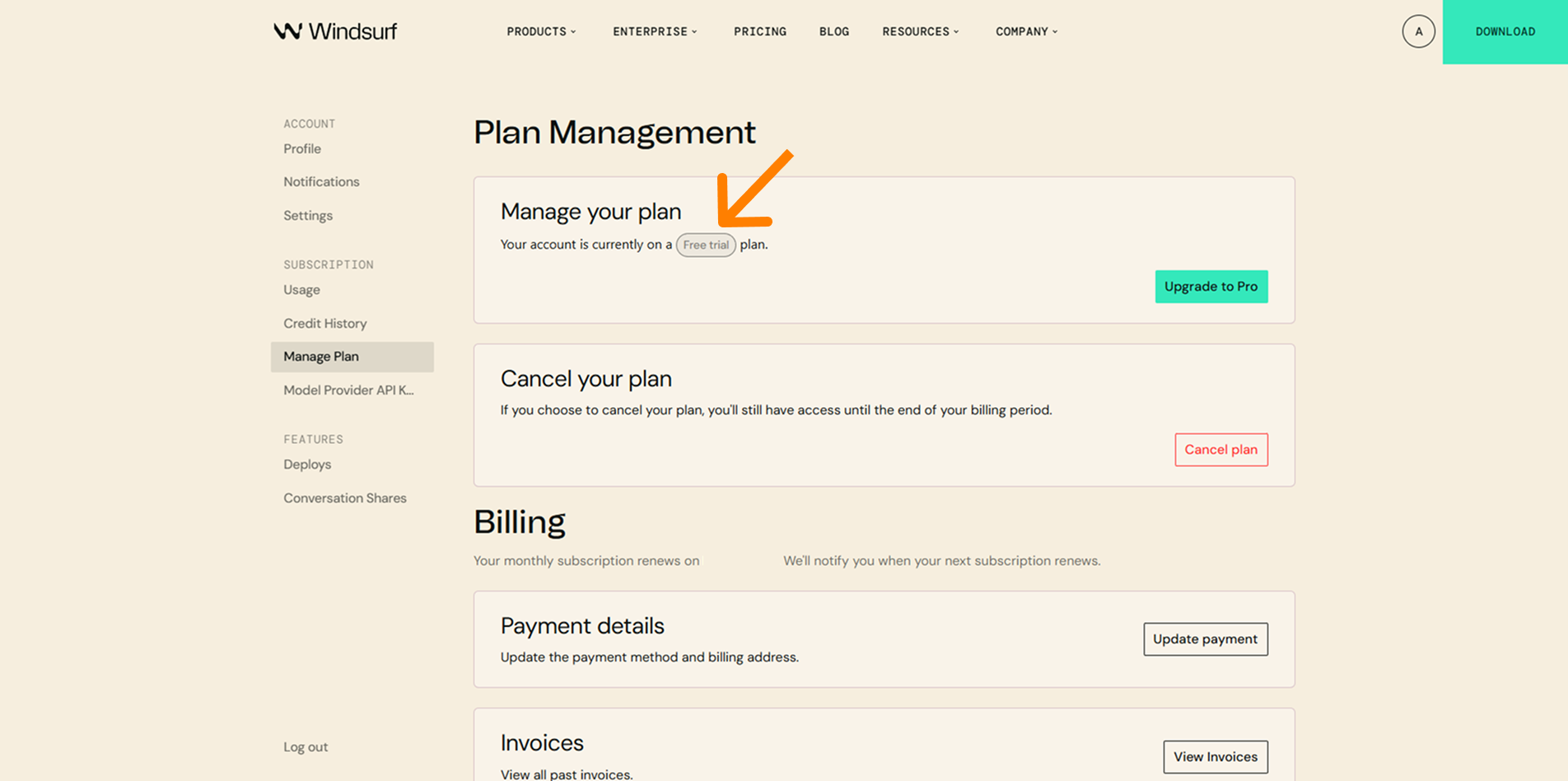
На странице Plan Management → Manage your plan текущий план показан в виде бейджа: Free trial, Pro и т. п.
Кнопка Upgrade to Pro переведёт на платный план. Ниже доступны разделы Cancel your plan, Billing, Payment details и Invoices.
Devin AI
Вход в аккаунт и работа с AI-агентом Devin.
Вход в Devin AI
Откройте devin.ai
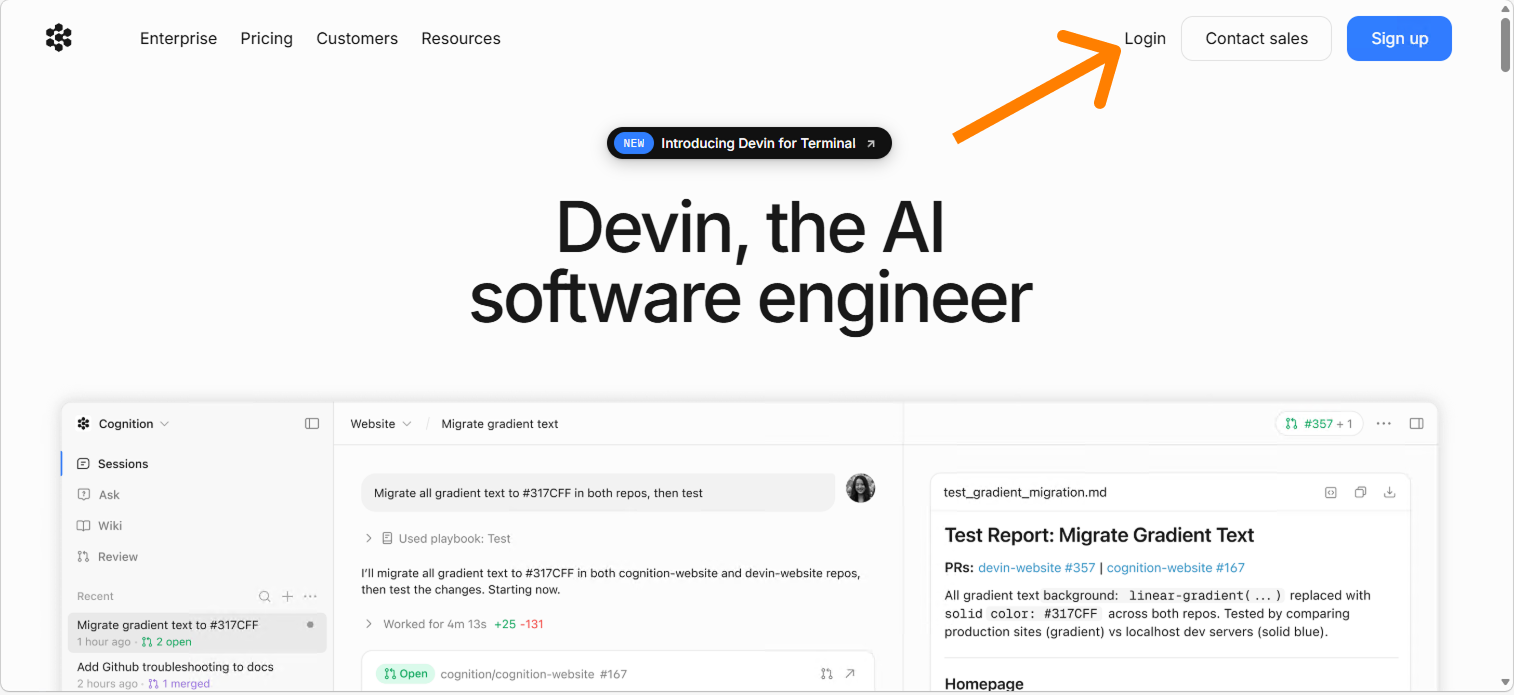
Перейдите на devin.ai. В правом верхнем углу нажмите кнопку Login (рядом с Contact sales и синей кнопкой Sign up).
На главной показан слоган Devin, the AI software engineer и бейдж Introducing Devin for Terminal.
Выберите способ входа
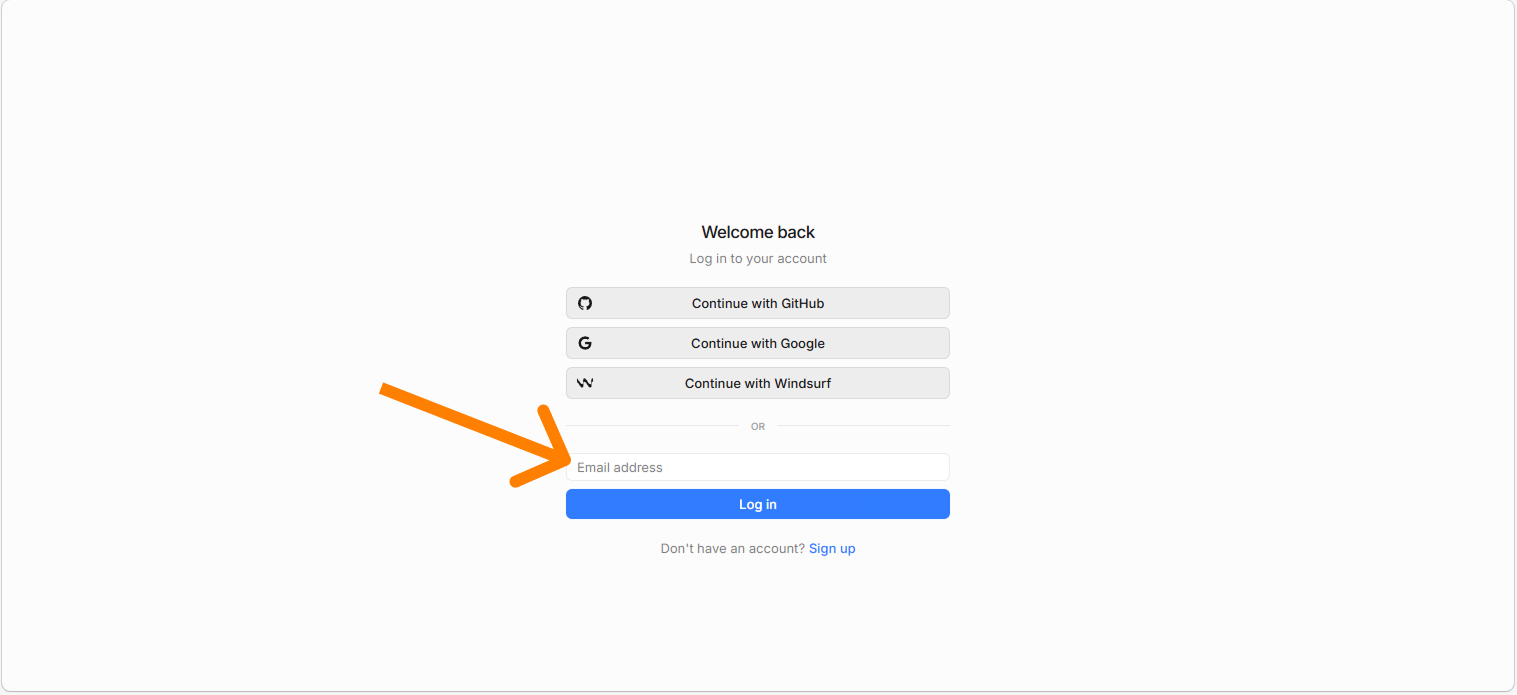
На экране Welcome back — Log in to your account можно войти через Continue with GitHub, Continue with Google или Continue with Windsurf.
Для входа по email — введите адрес в поле Email address ниже и нажмите синюю кнопку Log in.
Вход по email-коду
Запросите код вместо пароля
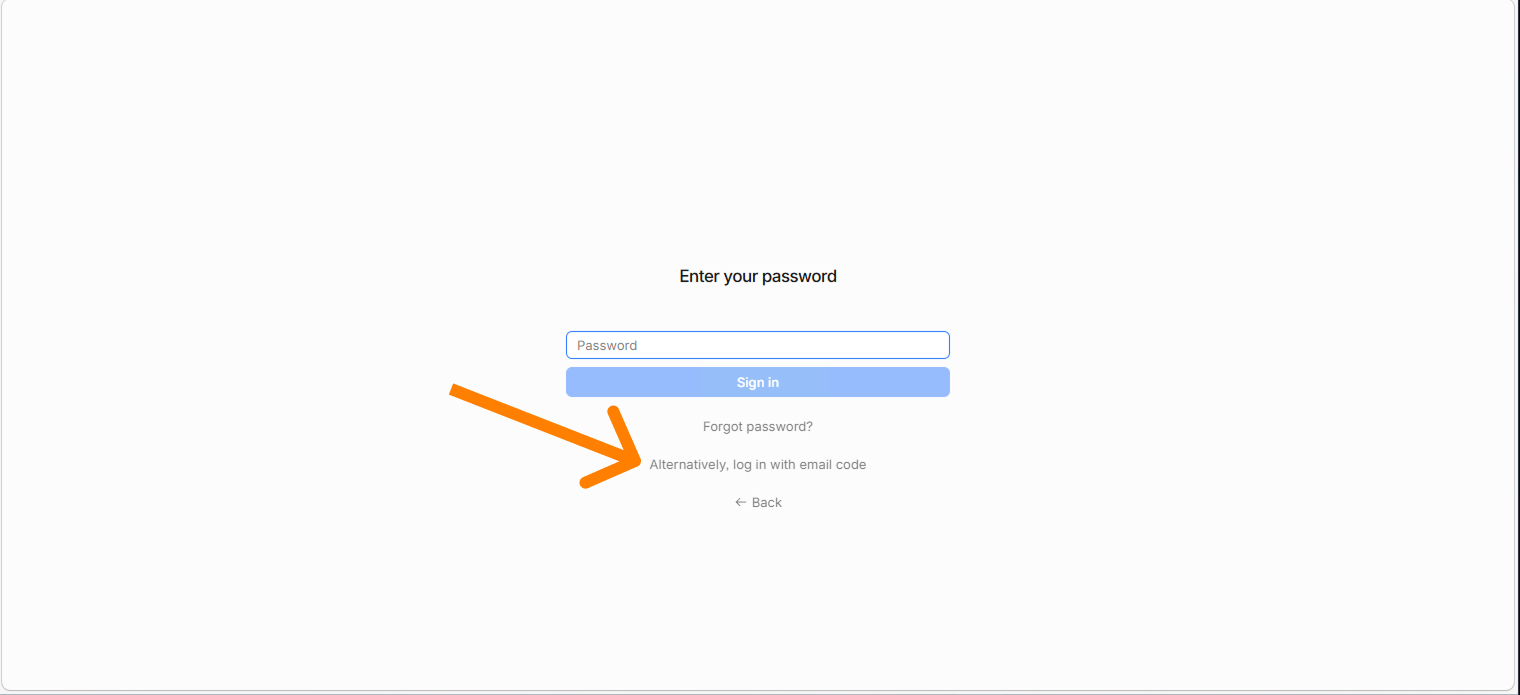
На экране Enter your password вместо ввода пароля нажмите ссылку Alternatively, log in with email code — Devin отправит на вашу почту одноразовый код.
Кнопки Sign in, Forgot password? и Back тоже доступны на этом экране.
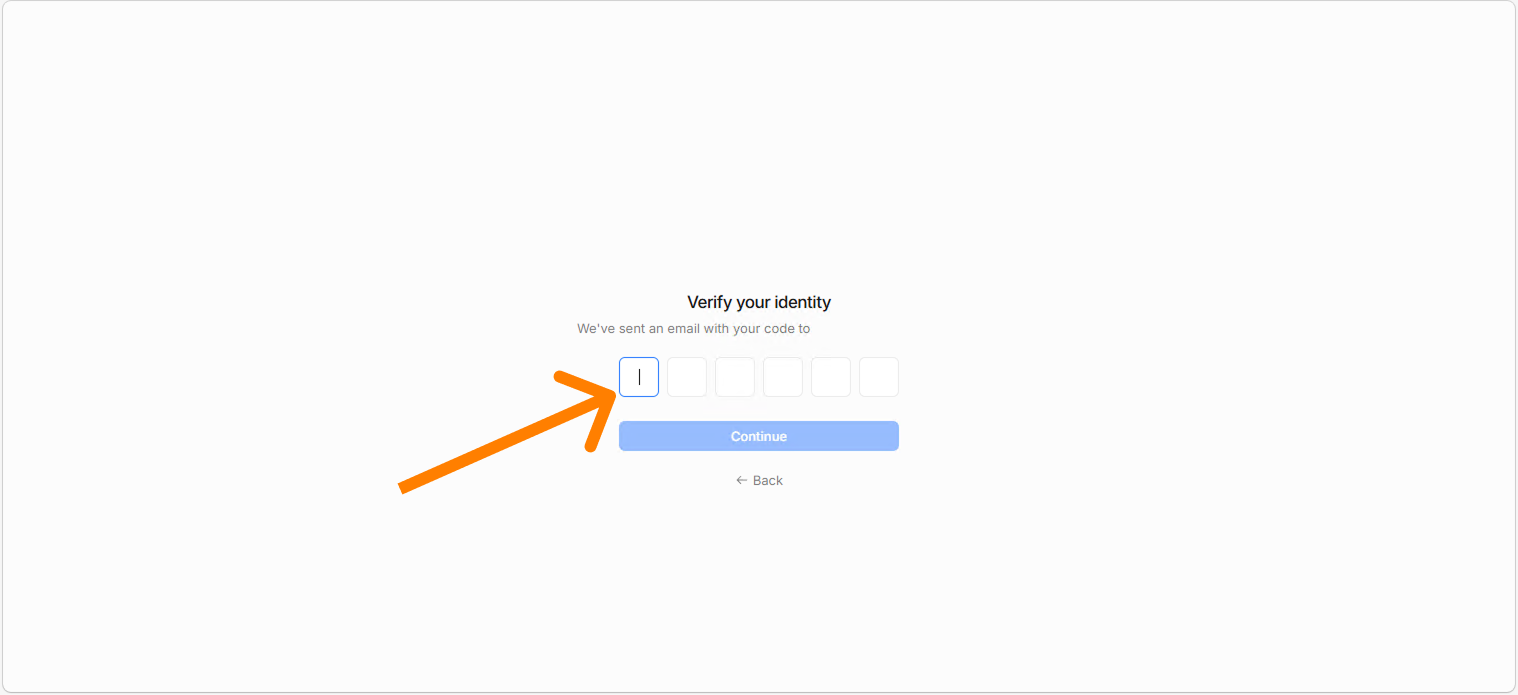
Verify your identity
На экране Verify your identity — We've sent an email with your code введите 6-значный код из письма в шесть квадратных полей и нажмите Continue.
Если письмо не пришло — проверьте папку Спам и нажмите Back для повторной отправки.
Основной экран Sessions
Раздел Sessions
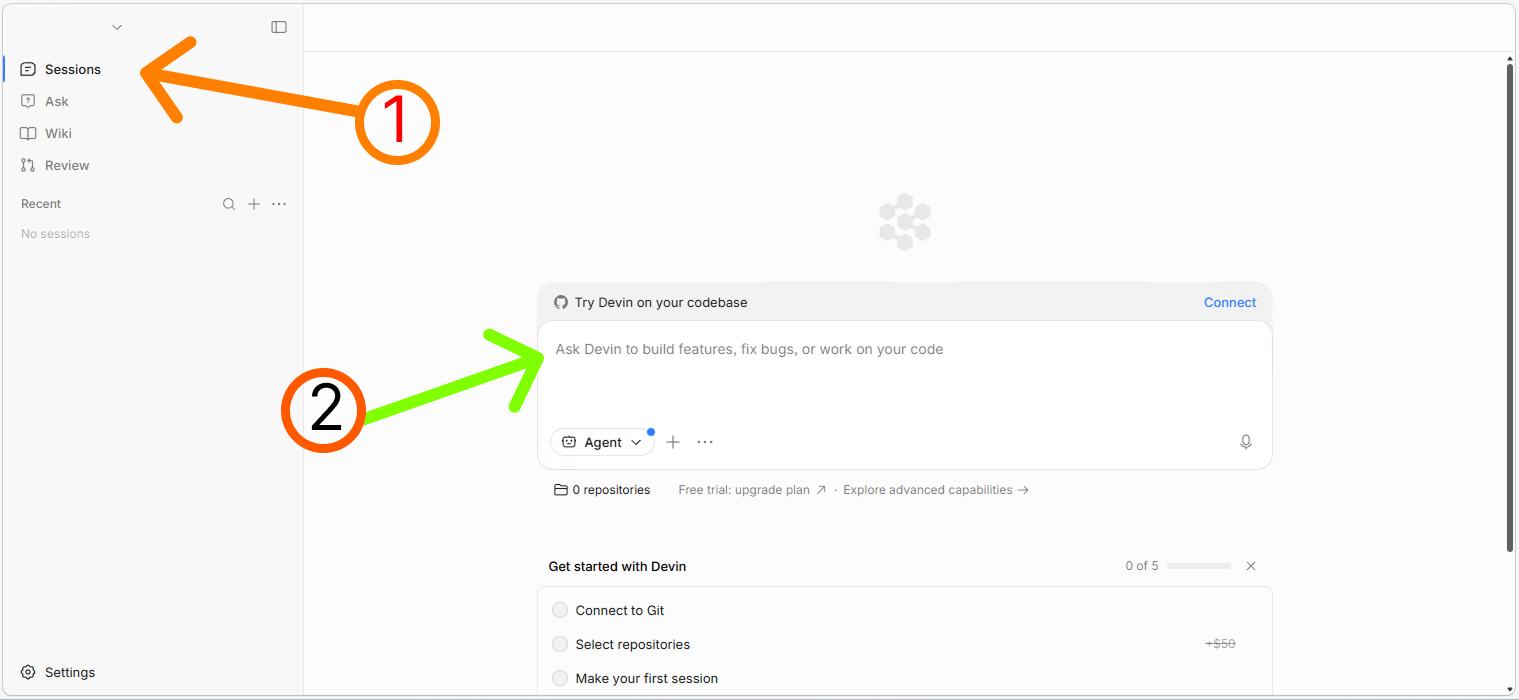
После входа вы попадёте на основной экран. В левом меню выбран пункт Sessions — здесь будут все ваши сессии с Devin. Также в меню есть Ask, Wiki, Review и список Recent.
Создайте задачу для Devin
В центре экрана есть карточка Try Devin on your codebase с полем Ask Devin to build features, fix bugs, or work on your code. Введите задачу и Devin начнёт её выполнять.
Под полем — переключатель режима Agent, кнопки + для приложений, индикатор 0 repositories и ссылка Free trial: upgrade plan.
Get started with Devin
Внизу экрана показан чек-лист Get started with Devin: Connect to Git, Select repositories, Make your first session. За завершение шагов начисляются бонусные кредиты.
Настройки аккаунта
Откройте Settings
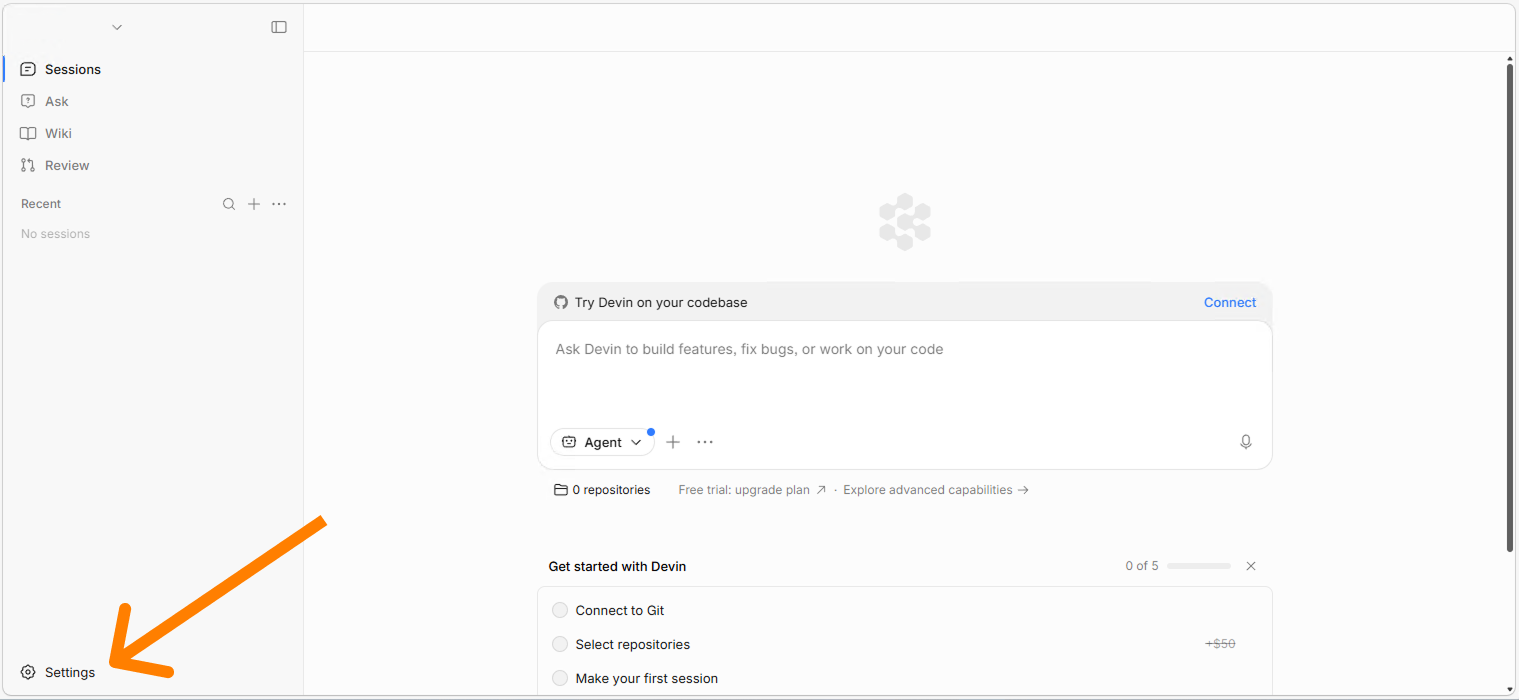
На главном экране Sessions внизу левого меню есть пункт ⚙ Settings. Нажмите на него.
Структура настроек
В Settings есть группы: Environment (Blueprints, Indexing), Settings (General, Customization, Review), Integrations (MCP marketplace, Integrations), Analytics (Activity, Productivity) и Billing (Plans, Invoices, Usage & limits).
GitHub для Devin AI
Создание GitHub-аккаунта и подключение к Devin AI.
Зачем нужен GitHub
Зачем это нужно
Без подключения GitHub Devin не сможет видеть ваши проекты.
Безопасность
Подключайте только собственный GitHub-аккаунт.
Создание GitHub-аккаунта
Откройте регистрацию
Перейдите на github.com/signup.
Введите данные
Email, пароль, имя пользователя. Нажмите Create account.
Подтвердите email
Откройте письмо от GitHub и нажмите кнопку подтверждения.
Подключение GitHub к Devin AI
Откройте Settings в Devin AI
Перейдите в Settings → Integrations.
Нажмите Connect GitHub
Вас перенаправит на GitHub для подтверждения доступа.
Разрешите доступ
На GitHub нажмите Authorize. Вы вернётесь в Devin AI.
Выбор репозитория
Создайте или выберите репозиторий
Если нет репозитория — создайте на github.com/new.
Укажите репозиторий в Devin
При создании сессии в Devin AI выберите нужный репозиторий.
Проверка подписки Devin AI
Как проверить статус подписки и подключение Pro-плана.
Где открыть Settings
Откройте Devin AI
Войдите на app.devin.ai. Откроется главный экран с разделом Sessions и полем ввода задачи в центре.
Settings внизу слева
В левом нижнем углу бокового меню найдите пункт ⚙ Settings (под списком Recent). Нажмите на него.
Billing → Plans
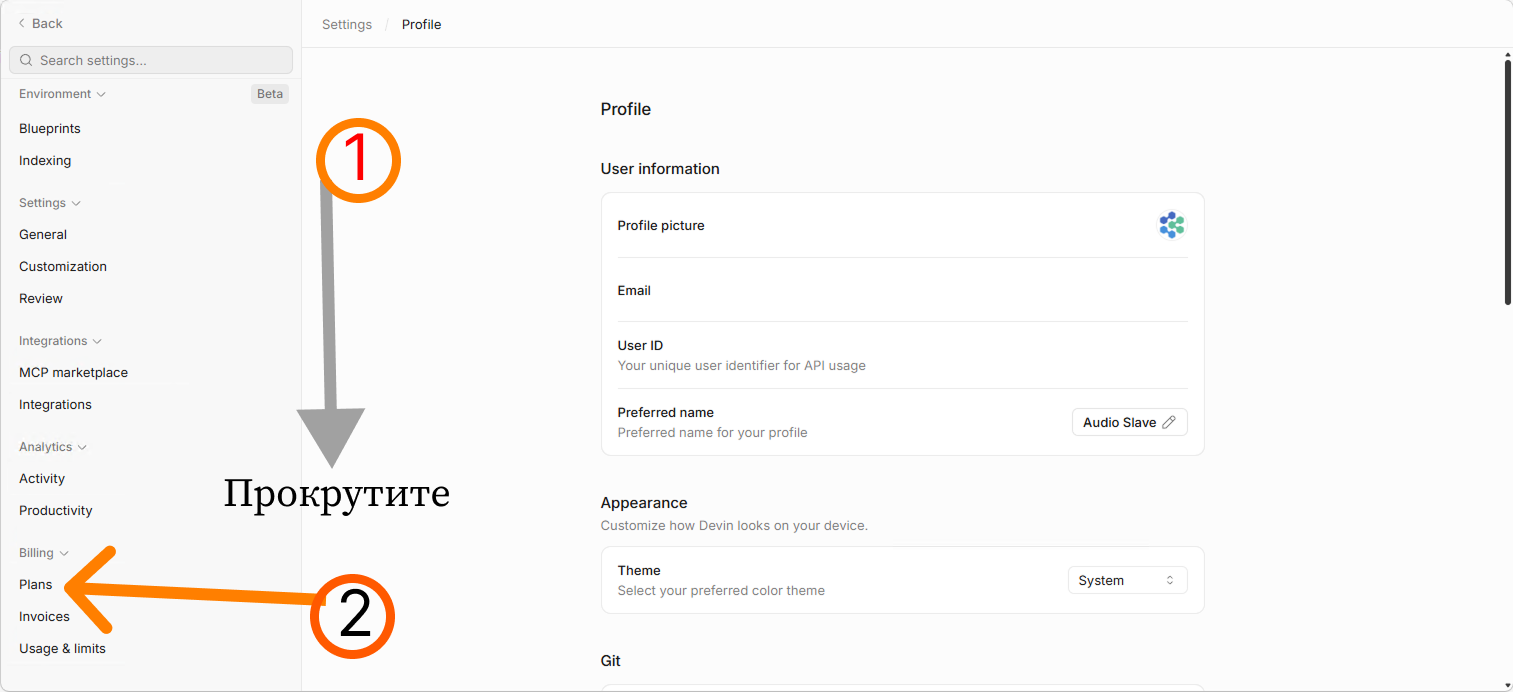
Прокрутите боковое меню Settings
В левом меню Settings перечислены группы: Environment, Settings, Integrations, Analytics, Billing. Прокрутите меню вниз до группы Billing.
Откройте Plans
В группе Billing нажмите пункт Plans (рядом с Invoices и Usage & limits).
Как понять, что Pro включён
Откройте страницу Plans
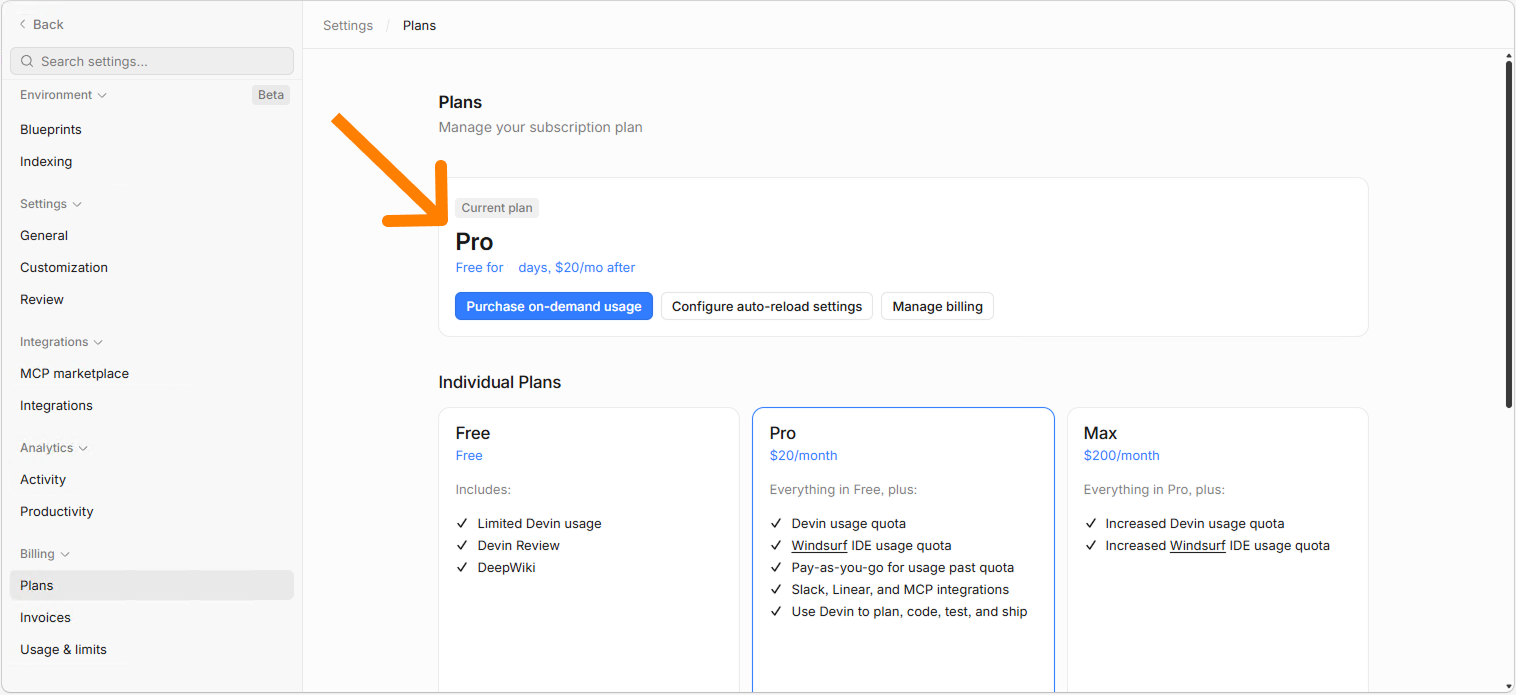
На странице Plans — Manage your subscription plan отображается ваш текущий тариф. Над названием плана виден бейдж Current plan, ниже — название (например Pro) и условия (Free for N days, $20/mo after).
Сравните тарифы Individual Plans
Ниже показаны три тарифа в блоке Individual Plans:
- Free — Limited Devin usage, Devin Review, DeepWiki
- Pro ($20/month) — Devin usage quota, Windsurf IDE quota, Pay-as-you-go, Slack/Linear/MCP integrations
- Max ($200/month) — увеличенные квоты Devin и Windsurf IDE
Активный план выделен синей рамкой. Кнопки Purchase on-demand usage, Configure auto-reload settings и Manage billing помогают управлять оплатой.
Проверьте статус
Если в бейдже Current plan написано Pro — Pro-подписка активна. Если Free — Pro ещё не подключён.
Devin CLI / Terminal
Установка и настройка Devin CLI для работы через терминал.
Установка CLI
Откройте терминал
Запустите PowerShell (Windows) или Terminal (macOS/Linux).
Запустите команду
Скопируйте и выполните в терминале:
irm https://static.devin.ai/cli/setup.ps1 | iexАвторизация
Перезапустите терминал
Закройте и снова откройте терминал — для применения PATH.
Войдите в аккаунт
Введите команду:
devin auth loginПроверка установки
Проверьте версию
Введите команду:
devin --versionЕсли выводит номер версии — CLI установлен правильно.
Возможные ошибки
devin не найдена — попробуйте следующее:- Перезапустите терминал
- Перезагрузите компьютер
- Проверьте, добавился ли CLI в PATH
- Повторите установку командой
irm https://static.devin.ai/cli/setup.ps1 | iex - Убедитесь, что установка прошла без ошибок
OpenCode — подключение API
Пошаговое руководство по настройке пользовательского провайдера с моделями Kimi и MiniMax.
Что такое OpenCode?
OpenCode — AI-ассистент для разработчиков с поддержкой любых OpenAI-совместимых API. После настройки вы можете использовать модели сторонних провайдеров прямо внутри приложения.
Параметры провайдера
| Тип ключа | Доступные модели (ID провайдера / отображаемое имя) | Описание |
|---|---|---|
| Fast | minimax/minimax-m2.5 | xiaomimimo/mimo-v2.5 |
Быстрые ответы, низкая задержка |
| 50kk | minimax/minimax-m2.5 | moonshotai/kimi-k2.6 |
Большой контекст — 50 млн токенов |
- minimax/minimax-m2.5 — универсальная модель MiniMax, доступна с обоими ключами.
- xiaomimimo/mimo-v2.5 — быстрая модель MiMo от Xiaomi, оптимизирована для скорости (Fast).
- moonshotai/kimi-k2.6 — модель Kimi от Moonshot AI, поддерживает контекст 50 млн токенов (50kk).
Подключение провайдера — пошагово
Откройте настройки
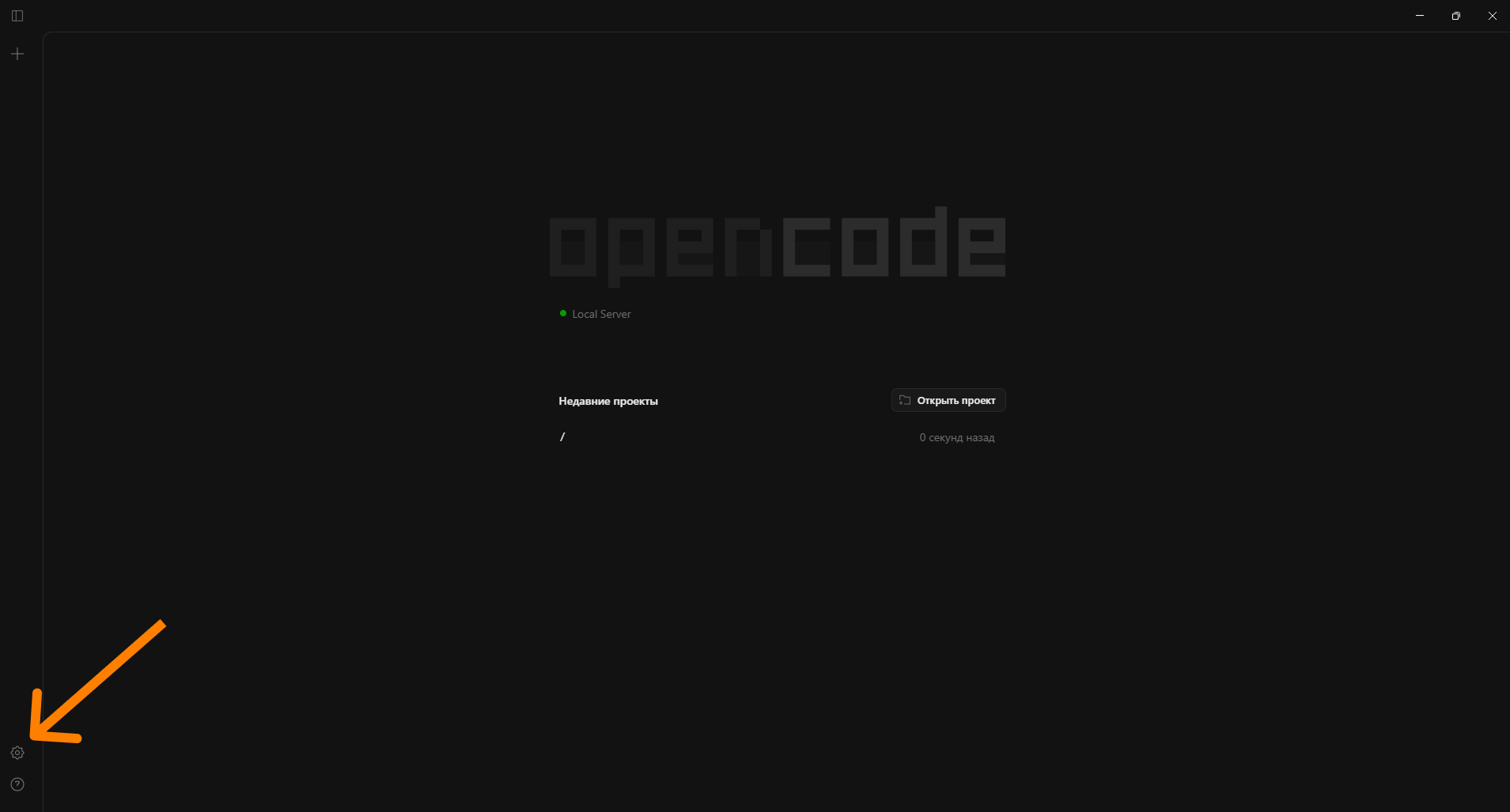
Запустите OpenCode Desktop. На главном экране нажмите иконку шестерёнки (Settings) в левом нижнем углу интерфейса.
Перейдите в раздел Провайдеры
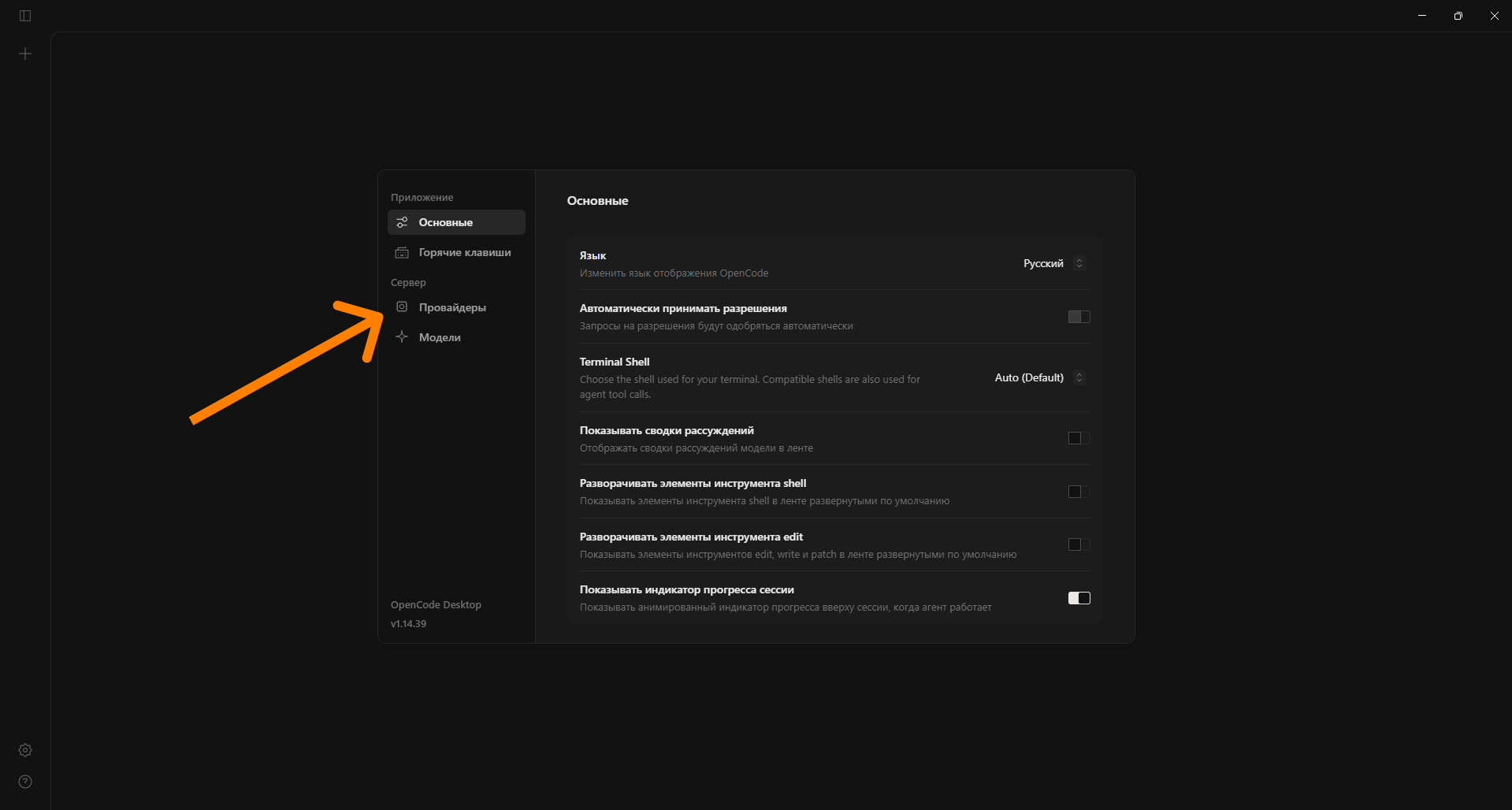
В настройках, в блоке Сервер левого меню, нажмите пункт Провайдеры.
Добавьте пользовательский провайдер
В списке провайдеров найдите пункт Пользовательский провайдер и нажмите Подключить справа от него.
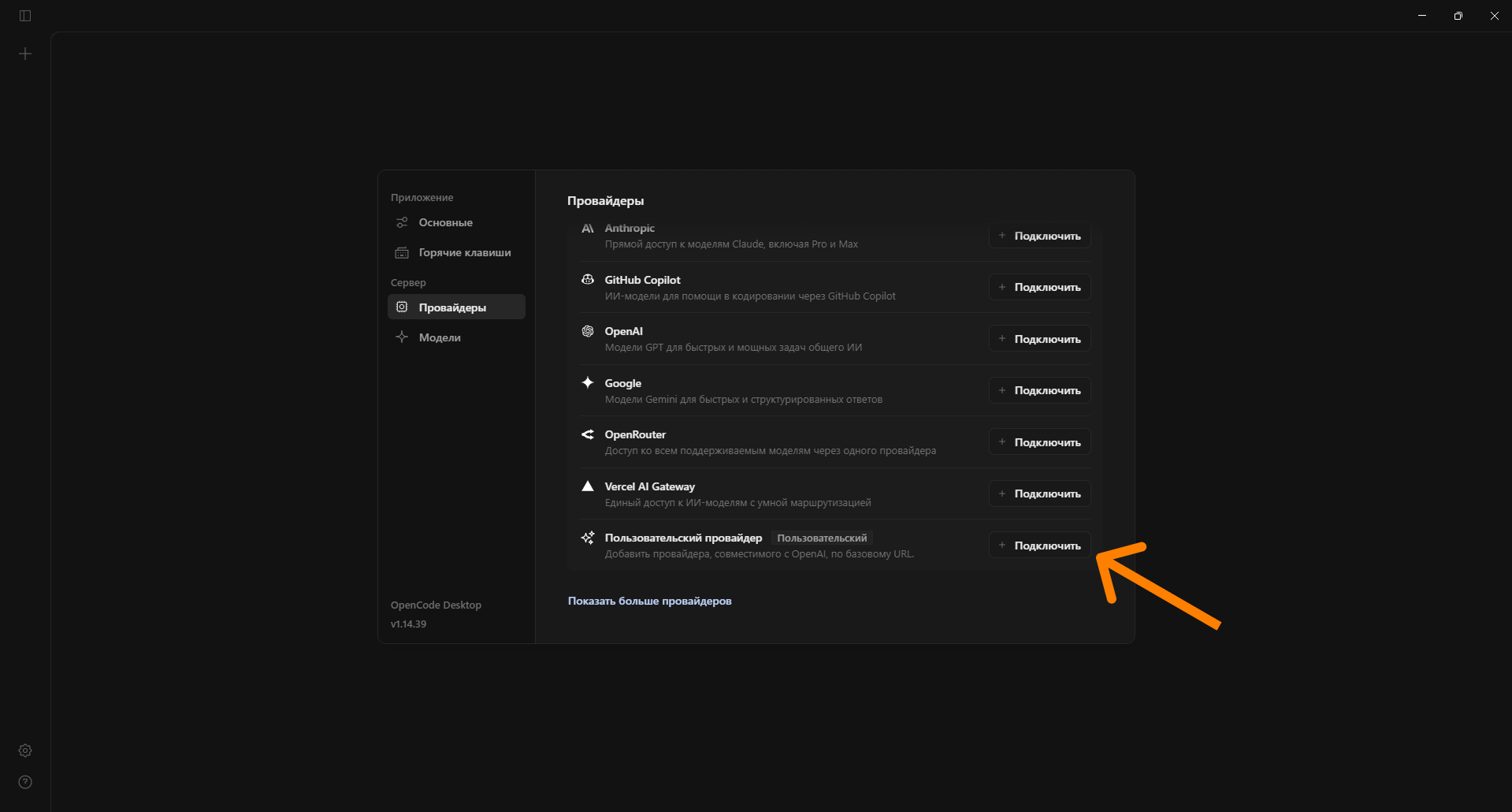
Заполните данные провайдера
В открывшейся форме укажите:
- ID провайдера — любой латинский идентификатор, например
q3dprovider(только буквы, цифры, дефис, подчёркивание) - Отображаемое имя — удобное название группы моделей в интерфейсе
- Базовый URL —
https://inference.canopywave.io/v1 - API ключ — ваш ключ (Fast или 50kk)
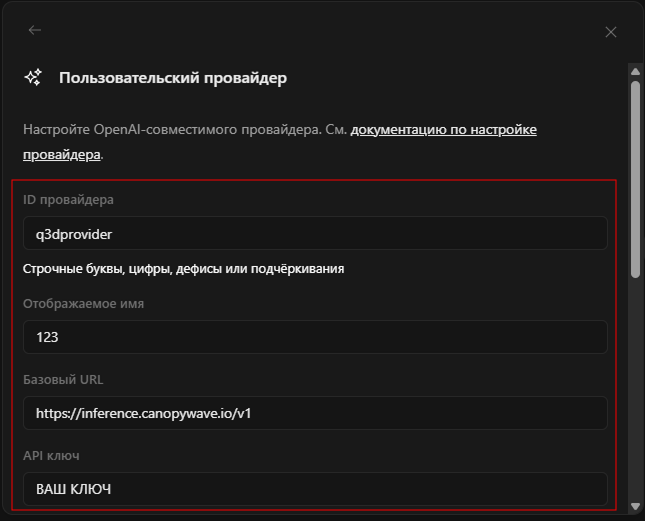
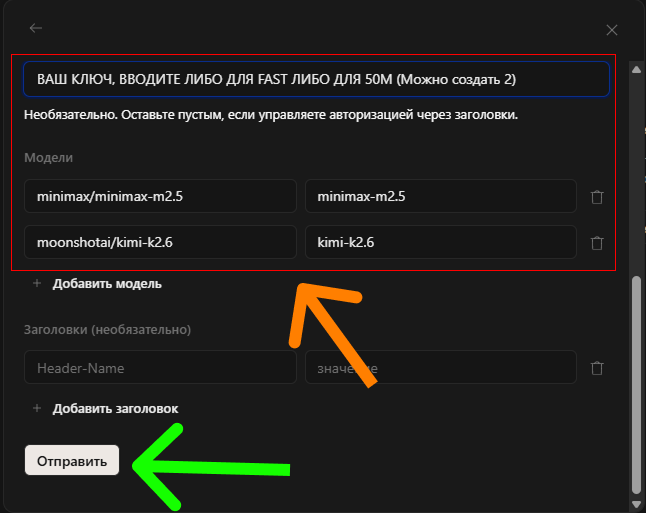
Добавьте модели и сохраните
Прокрутите вниз формы. Нажмите + Добавить модель и введите нужные модели в формате ID провайдера / имя‑модели и отображаемое имя. Нажмите кнопку Отправить.
Примеры моделей для добавления:
- Fast‑ключ:
minimax/minimax-m2.5→minimax-m2.5xiaomimimo/mimo-v2.5→mimo-v2.5 - 50kk‑ключ:
minimax/minimax-m2.5→minimax-m2.5moonshotai/kimi-k2.6→kimi-k2.6
Выбор модели и начало работы
Выберите модель в интерфейсе
После перезапуска OpenCode в нижней строке чата нажмите на название текущей модели. В выпавшем списке найдите вашу группу провайдера и выберите нужную модель.
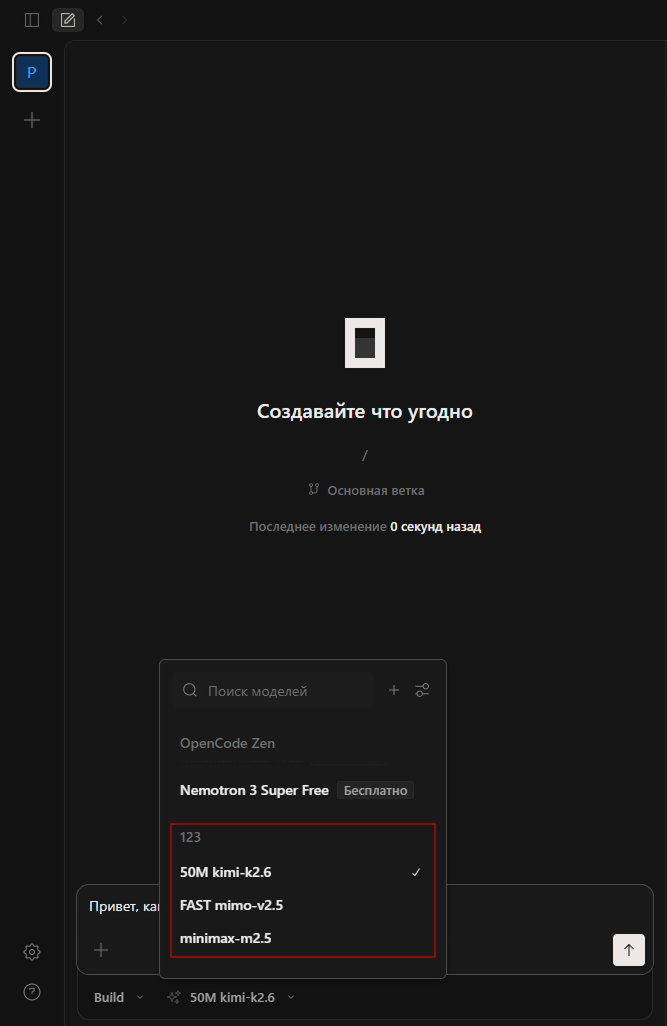
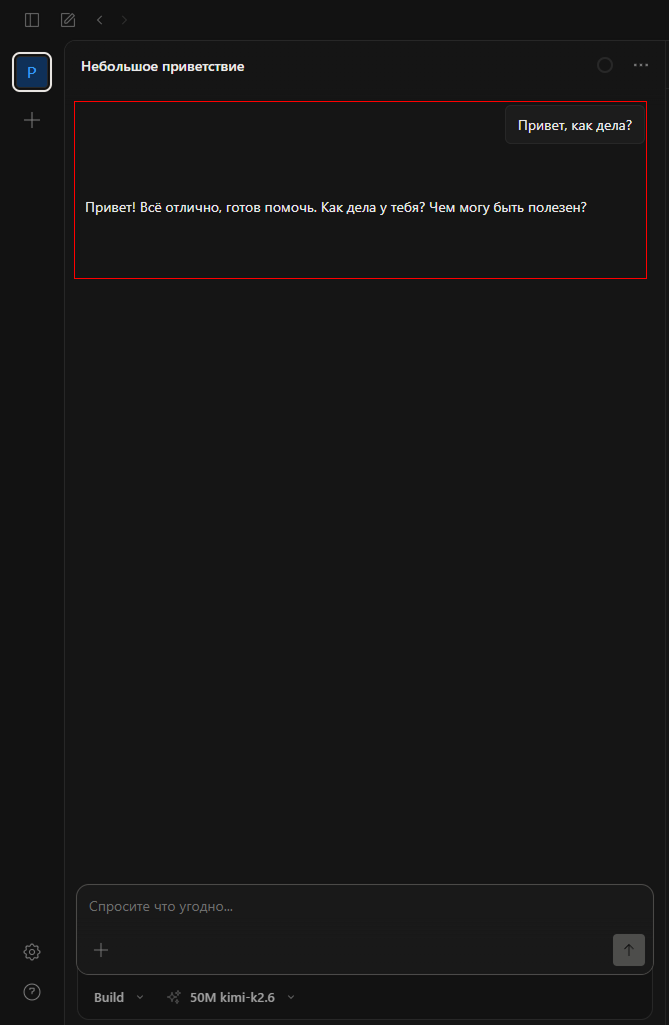
Провайдер готов к работе
Модель подключена и отвечает. Теперь можно использовать Kimi или MiniMax для любых задач прямо в OpenCode.
Безопасность аккаунтов
Основные правила безопасности при работе с WindSurf и Devin AI.
🔒 Правила безопасности
- Никому не передавайте пароль
- Никому не отправляйте коды подтверждения
- Не вводите данные на подозрительных сайтах
- Не выдавайте доступ к приватным репозиториям без уверенности
- Используйте только официальные ссылки из этого справочника
- Подключайте только собственный GitHub-аккаунт
Частые вопросы
Ответы на самые популярные вопросы.
Проверьте папку Спам, правильность email, подождите несколько минут и повторите отправку кода.
Перезапустите приложение, проверьте интернет, переустановите WindSurf. Проверьте антивирус и firewall.
Используйте вход через email-code или нажмите Forgot password для восстановления.
Проверьте, тот ли аккаунт. Обновите страницу, откройте Billing / Plans.
Перезапустите терминал, проверьте PATH, повторите установку командой irm https://static.devin.ai/cli/setup.ps1 | iex.
Да. Попробуйте отключить их или использовать прямое подключение.
Для доступа к репозиториям, анализа кода и работы с проектами.
Если ещё нет — создайте на github.com/signup.
Проверьте интернет, VPN/прокси, правильность email. Очистите кэш браузера.